
CCS 一键导入
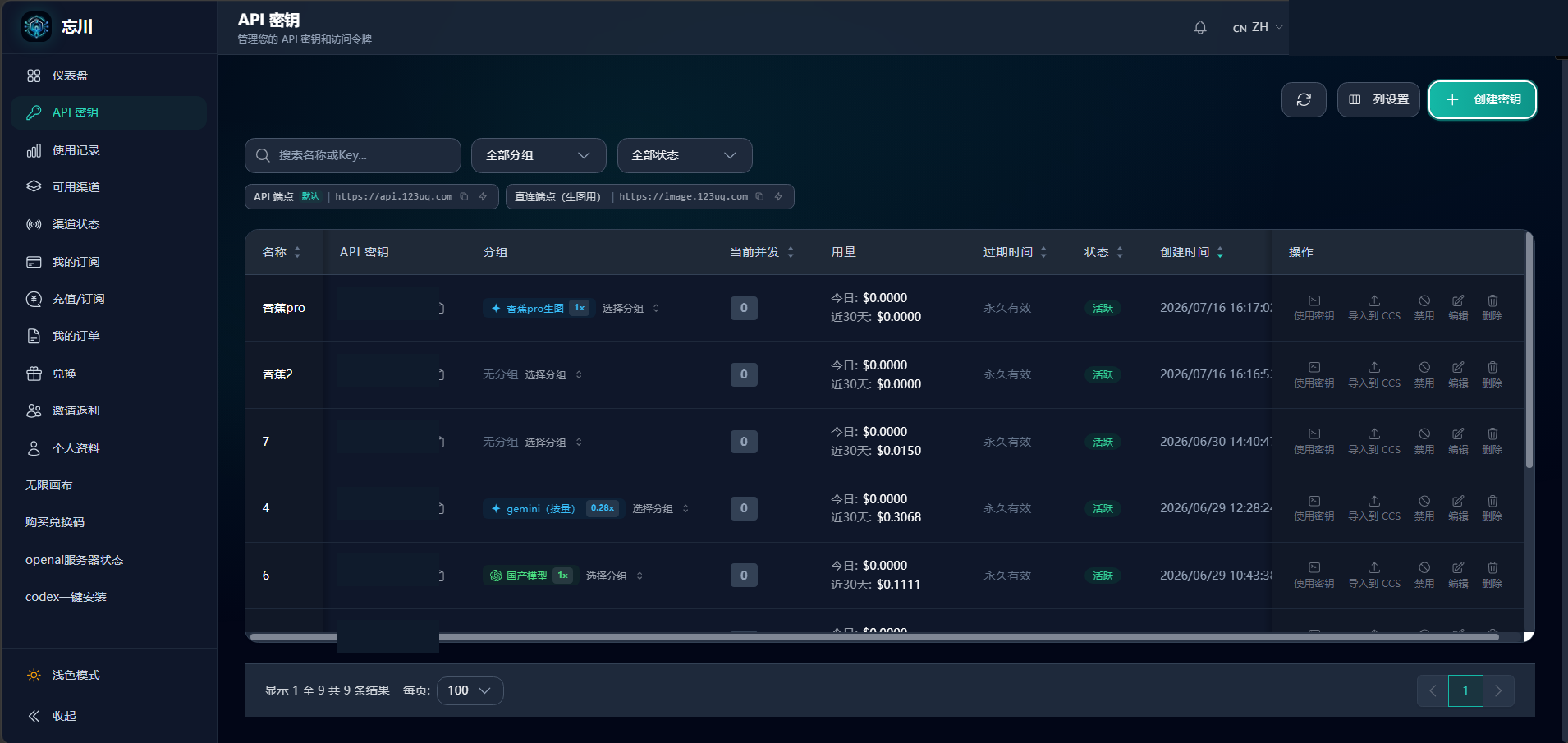
CCS 用来集中管理本地 AI 工具的供应商、API 地址、API Key 和模型配置。忘川中转站的 API 密钥页面提供“导入到 CCS”入口,适合已经安装好 CCS 或 CC-Switch 的用户。
准备工作
开始前确认三件事:
- 已经在忘川中转站创建 API Key。
- API Key 已选择正确分组,例如 Codex、Claude、Gemini 或生图分组。
- 本机已安装目标工具,例如 Codex++、Claude Code、Gemini CLI 或 OpenClaw。
警告
不要把 OpenAI、Claude、Gemini 官方平台的 Key 填进忘川中转站配置。这里使用的是忘川控制台创建的 API Key。
从控制台导入
- 打开 https://api.123uq.com/keys。
- 找到要使用的 API Key。
- 在操作列点击“导入到 CCS”。
- 按页面提示打开 CCS 或复制导入命令。
- 在 CCS 中确认供应商名称、端点、模型和 Key 均已写入。
建议供应商名称使用:
忘川中转站文本和 Codex 类工具的 API 地址使用:
https://api.123uq.com/v1生图或长任务不要放进普通 OpenAI 兼容配置,除非对应模型文档明确要求这样做。
手动配置值
如果不使用一键导入,可以在 CCS 中手动填写:
| 字段 | 值 |
|---|---|
| 名称 | 忘川中转站 |
| API 地址 | https://api.123uq.com/v1 |
| API Key | sk-xxxxxxxxxxxxxxxx |
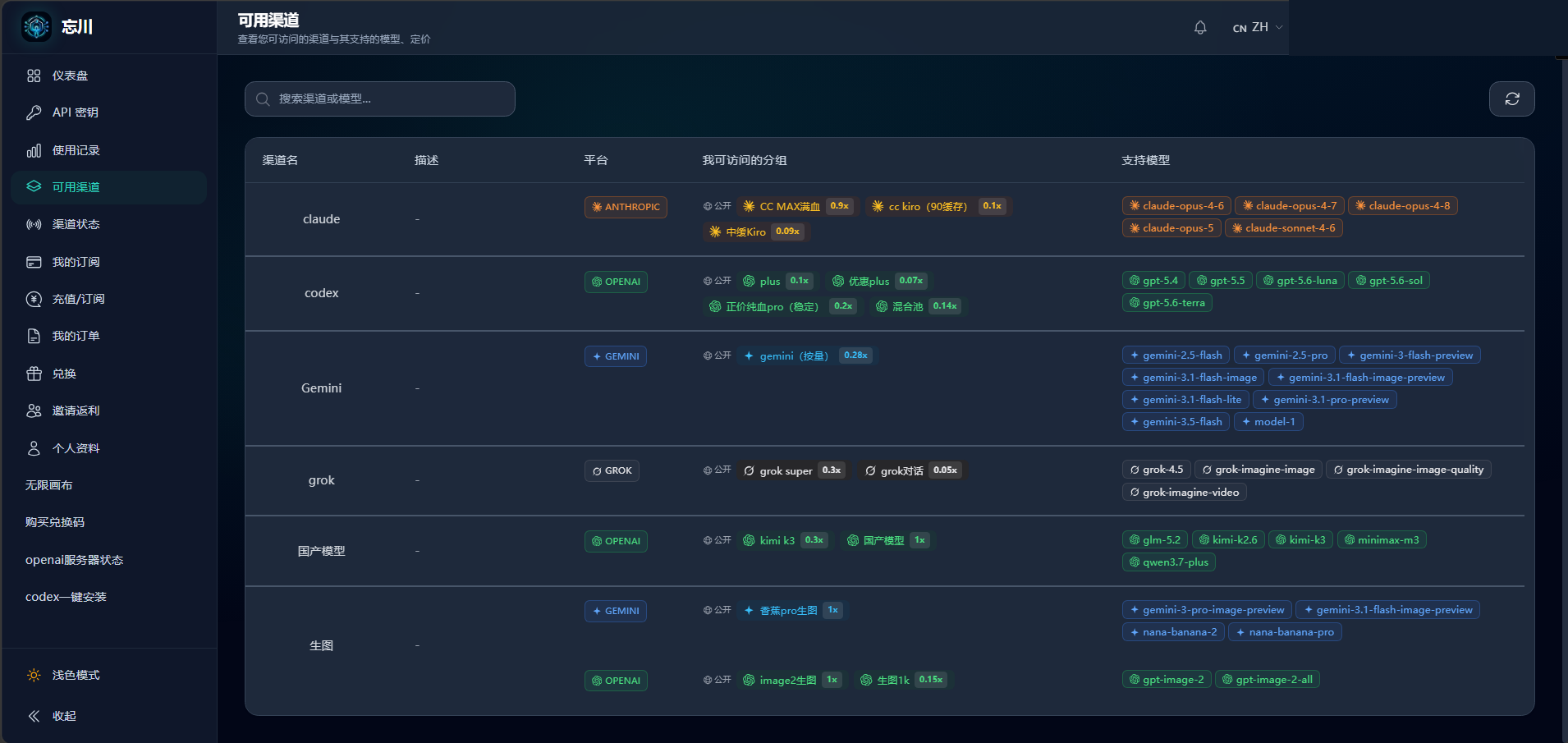
| 模型 | 从“可用渠道”页面复制准确模型名 |
打开 https://api.123uq.com/available-channels 查看可用分组和模型。
验证配置
导入后执行一次最小请求:
curl https://api.123uq.com/v1/chat/completions \
  -H "Authorization: Bearer sk-xxxxxxxxxxxxxxxx" \
  -H "Content-Type: application/json" \
  -d '{
    "model": "请填写可用渠道中的准确模型名",
    "messages": [{"role": "user", "content": "ping"}],
    "stream": false
  }'
如果 CCS 可以展示当前供应商,并且 curl 返回模型回复,说明 Key、分组和端点基本正确。
常见问题
- 模型不存在:Key 的分组不支持该模型,或模型名复制错误。
- 401:Key 错误、过期或没有按
Bearer格式发送。 - 403:额度、IP 限制、速率限制或分组权限不满足。
- 请求仍走旧平台:检查 CCS 当前激活的供应商,确认已切换到“忘川中转站”。